
ChatGPT 프롬프트를 먼저 익히면 이미지 생성도 훨씬 쉽게 사용할 수 있습니다.
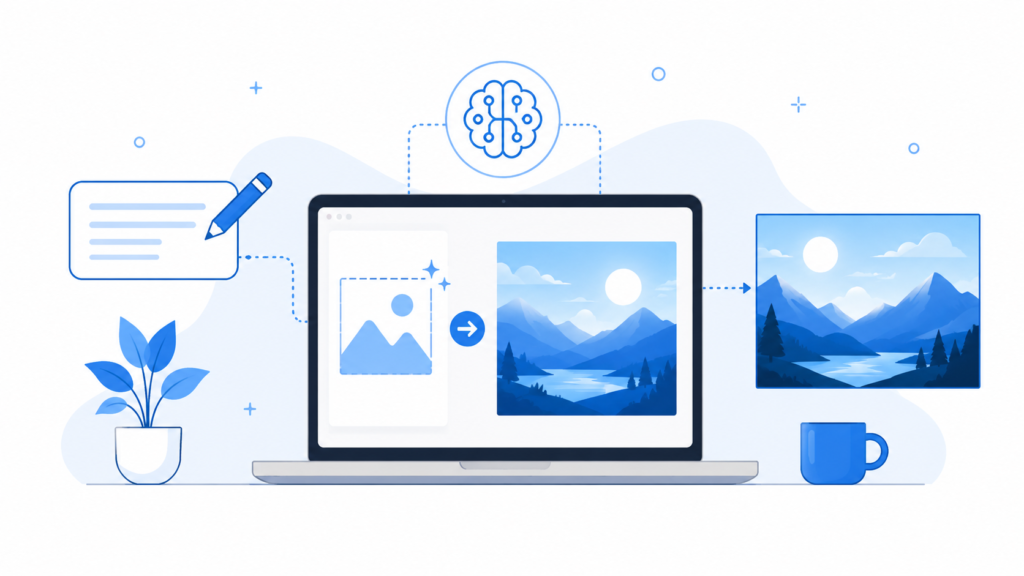
AI 기술의 발전으로 이제는 누구나 원하는 이미지를 몇 초 만에 만들 수 있는 시대가 되었습니다.
그중에서도 ChatGPT의 이미지 생성 기능은 복잡한 디자인 프로그램을 배우지 않아도 원하는 스타일의 이미지를 쉽게 만들 수 있어 많은 사람들이 활용하고 있습니다.
하지만 처음 사용하는 분들은
- 어떻게 이미지를 만드는지
- 어떤 프롬프트를 입력해야 하는지
- 원하는 결과가 나오지 않을 때는 어떻게 해야 하는지
막막하게 느끼는 경우가 많습니다.
이번 글에서는 ChatGPT 이미지 생성 기능을 처음 사용하는 분들도 쉽게 따라 할 수 있도록 기본 사용법부터 실전 활용 팁까지 자세히 소개합니다.
ChatGPT 이미지 생성이란?
ChatGPT 이미지 생성은 사용자가 입력한 설명(프롬프트)을 바탕으로 AI가 새로운 이미지를 만들어 주는 기능입니다.
예를 들어
- 여행 포스터
- 블로그 썸네일
- 유튜브 썸네일
- SNS 이미지
- 로고 아이디어
- 캐릭터 디자인
- 일러스트
등 다양한 이미지를 몇 초 만에 생성할 수 있습니다.
복잡한 디자인 프로그램 없이도 원하는 분위기와 스타일을 설명하면 AI가 이를 바탕으로 새로운 이미지를 제작해 주는 것이 가장 큰 장점입니다.
ChatGPT 이미지 생성으로 할 수 있는 일
생각보다 활용 범위는 매우 넓습니다.
예를 들어
- 블로그 썸네일 제작
- 유튜브 썸네일 제작
- PPT 발표 자료 이미지
- SNS 콘텐츠
- 회사 홍보 이미지
- 제품 컨셉 디자인
- 아이콘 제작
- 로고 시안 제작
- 여행 포스터
- 카드뉴스 제작
등 다양한 작업에 활용할 수 있습니다.
특히 디자인 경험이 없는 초보자도 쉽게 사용할 수 있다는 점이 큰 장점입니다.
이미지를 잘 만드는 핵심 원칙
좋은 결과를 얻으려면 단순히
고양이 그려줘라고 입력하는 것보다
조금 더 구체적으로 작성하는 것이 좋습니다.
예를 들어
흰색 배경 위에 귀여운 치즈 고양이가 노트북 앞에서 앉아 있는 모습을
미니멀한 플랫 일러스트 스타일로 그려 주세요.

파란색 포인트 컬러를 사용하고
텍스트는 넣지 말아 주세요.
처럼
- 배경
- 스타일
- 색상
- 분위기
- 텍스트 포함 여부
까지 함께 작성하면 훨씬 원하는 이미지에 가까운 결과를 얻을 수 있습니다.
좋은 이미지 프롬프트를 만드는 5가지 방법
① 무엇을 만들 것인지
예)
- 로고
- 썸네일
- 일러스트
- 아이콘
② 원하는 스타일
예)
- 플랫 디자인
- 수채화
- 3D
- 픽셀아트
- 미니멀
③ 색상 지정
예)
- 흰색 배경
- 파란색 포인트
- 블랙 & 화이트
④ 비율 지정
예)
- 16:9
- 1:1
- 세로형
⑤ 텍스트 포함 여부
텍스트가 필요 없다면
“No text”
를 함께 입력하는 것이 좋습니다.
ChatGPT 이미지 생성 실전 예시 (1~5)
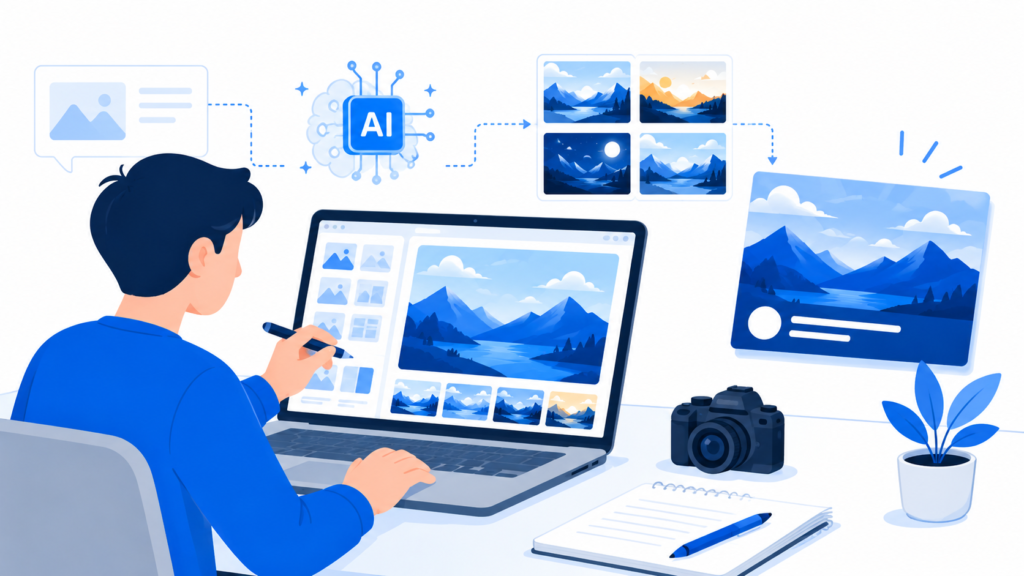
① 블로그 썸네일
📋 복사해서 사용하기
Modern flat illustration for a blog thumbnail, white background, blue accent colors, clean minimal design, no text, 16:9.② 유튜브 썸네일
📋 복사해서 사용하기
Modern YouTube thumbnail illustration, bold composition, white background, blue accent colors, no text, 16:9.③ 로고 아이디어
📋 복사해서 사용하기
Minimal vector logo concept, modern typography, blue accent colors, transparent background.④ 앱 아이콘
📋 복사해서 사용하기
Simple app icon, minimal flat design, blue gradient, transparent background, vector style.⑤ SNS 카드뉴스
📋 복사해서 사용하기
Minimal infographic illustration, white background, modern flat style, blue accent colors, no text.ChatGPT 이미지 생성 실전 예시 (6~15)
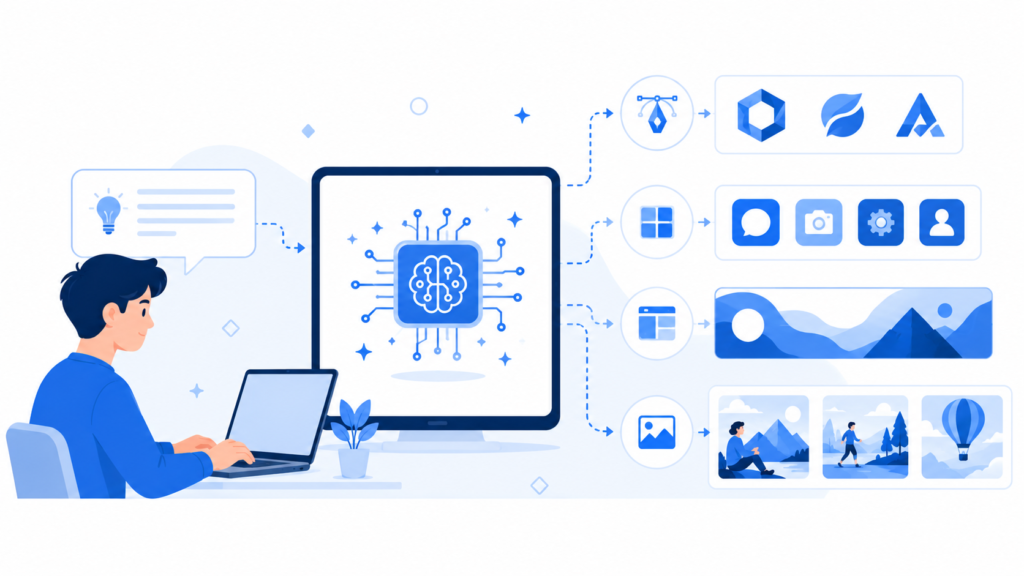
⑥ 블로그 본문 일러스트
📋 복사해서 사용하기
Clean flat illustration for a blog article, white background, blue accent colors, minimal infographic style, no text, 16:9.⑦ 제품 컨셉 이미지
📋 복사해서 사용하기
Modern product concept illustration, clean studio lighting, white background, minimal design, premium style.⑧ 여행 포스터
📋 복사해서 사용하기
Travel poster illustration featuring beautiful landscapes, modern flat design, vibrant colors, clean composition, no text, 16:9.⑨ 음식 일러스트
📋 복사해서 사용하기
Delicious food illustration, realistic style, white background, natural lighting, clean composition.⑩ 캐릭터 만들기
📋 복사해서 사용하기
Cute mascot character, modern flat illustration, friendly expression, blue accent colors, transparent background.⑪ 인포그래픽
📋 복사해서 사용하기
Minimal infographic illustration, modern flat style, white background, blue accent colors, clean icons, no text.⑫ 발표자료 이미지
📋 복사해서 사용하기
Professional presentation illustration, business concept, white background, modern flat design, blue accent colors.⑬ 웹사이트 배너
📋 복사해서 사용하기
Website hero banner illustration, clean modern design, white background, blue accent colors, minimal style, 16:9.⑭ 전자책 표지
📋 복사해서 사용하기
Minimal ebook cover design, modern typography style, blue accent colors, clean white background.⑮ 아이디어 스케치
📋 복사해서 사용하기
Concept sketch illustration, creative brainstorming, modern minimal style, white background, blue accent colors.원하는 이미지를 만드는 프롬프트 작성법
ChatGPT는 입력하는 설명이 구체적일수록 원하는 결과에 가까운 이미지를 생성합니다.
효과적인 프롬프트를 작성할 때는 아래 순서를 기억하면 좋습니다.
① 무엇을 만들 것인지
예를 들어
- 로고
- 썸네일
- 일러스트
- 아이콘
- 포스터
처럼 결과물을 먼저 명확하게 알려줍니다.
② 스타일 지정
예를 들어
- Flat Illustration
- Minimal Design
- Realistic
- Watercolor
- 3D Render
- Cartoon
등 원하는 분위기를 함께 입력합니다.
③ 색상 지정
원하는 색상을 함께 적으면 결과가 더욱 일관됩니다.
예시
- White Background
- Blue Accent Colors
- Black and White
④ 비율 지정
필요한 용도에 맞게 비율도 함께 입력하는 것이 좋습니다.
예시
- 16:9 (블로그)
- 1:1 (SNS)
- 9:16 (쇼츠)
⑤ 텍스트 포함 여부
텍스트가 필요 없다면
No text를 함께 입력하면 글자가 이상하게 생성되는 문제를 줄일 수 있습니다.
ChatGPT 이미지 생성 시 자주 하는 실수
너무 짧게 입력하는 경우
예를 들어
강아지 그려줘보다는
원하는 스타일, 색상, 배경, 분위기까지 함께 설명하는 것이 좋습니다.
스타일을 지정하지 않는 경우
스타일을 입력하지 않으면 매번 다른 분위기의 이미지가 생성될 수 있습니다.
브랜드 이미지를 유지하려면 같은 스타일을 계속 사용하는 것이 좋습니다.
비율을 입력하지 않는 경우
블로그용이라면 16:9,
SNS라면 1:1처럼 용도에 맞는 비율을 지정하면 수정 작업을 줄일 수 있습니다.
너무 많은 내용을 한 번에 요청하는 경우
한 장의 이미지에 너무 많은 요소를 넣으면 결과가 복잡해질 수 있습니다.
필요하다면 이미지를 여러 장으로 나누어 생성하는 것이 더 좋은 결과를 얻는 방법입니다.
ChatGPT 이미지 생성 활용 팁
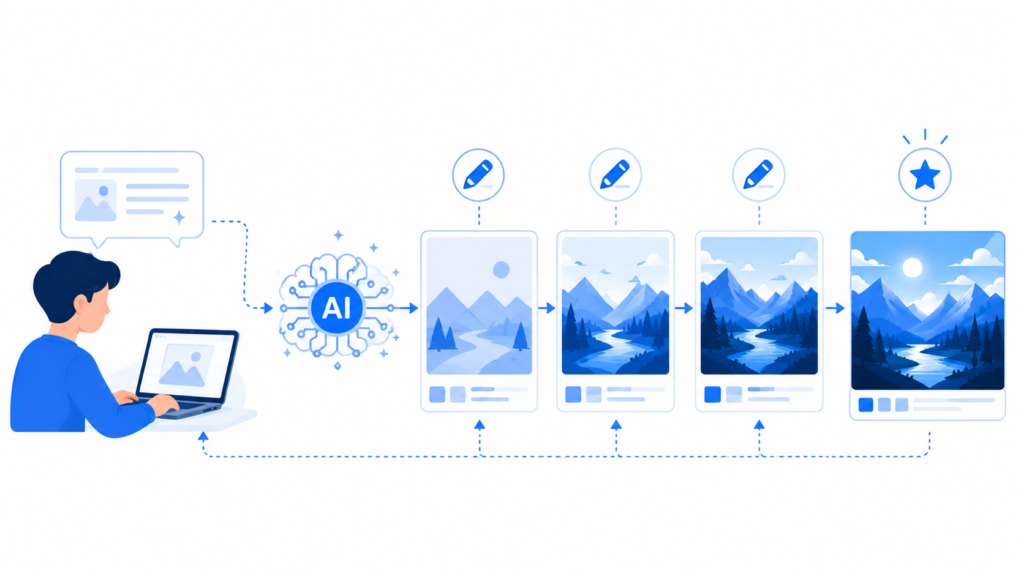
이미지 생성 기능을 더욱 효과적으로 사용하려면 처음부터 완벽한 결과를 기대하기보다 여러 번 수정하며 원하는 방향으로 다듬는 것이 좋습니다.
예를 들어 첫 번째 결과가 마음에 들지 않는다면,
- 색상을 조금 더 밝게
- 배경을 흰색으로 변경
- 사람을 제거
- 아이콘을 더 크게
- 미니멀한 스타일로 변경
처럼 추가 요청을 하면 원하는 결과에 점점 가까워집니다.
특히 블로그를 운영한다면 모든 이미지를 같은 스타일로 제작하는 것이 브랜드 통일성을 높이는 데 도움이 됩니다.
자주 묻는 질문(FAQ)
Q. ChatGPT 이미지 생성은 무료로 사용할 수 있나요?
일부 기능은 무료로 사용할 수 있지만, 사용량이나 기능에는 제한이 있을 수 있습니다. 최신 제공 범위는 ChatGPT 요금제에 따라 달라질 수 있습니다.
Q. 원하는 이미지가 나오지 않을 때는 어떻게 해야 하나요?
프롬프트를 더 구체적으로 작성하는 것이 가장 효과적입니다.
예를 들어 배경, 스타일, 색상, 구도, 비율 등을 함께 입력하면 원하는 결과에 더 가까워집니다.
Q. 생성한 이미지를 블로그에 사용해도 되나요?
사용 목적과 서비스 이용약관을 확인하는 것이 좋습니다. 특히 상업적으로 활용할 계획이라면 최신 정책을 확인한 후 사용하는 것을 권장합니다.
Q. 영어 프롬프트가 더 좋은가요?
한국어로도 충분히 좋은 결과를 얻을 수 있습니다.
다만 스타일이나 디자인 관련 키워드는 영어를 함께 사용하면 원하는 결과를 얻는 데 도움이 되는 경우가 많습니다.
마무리
ChatGPT 이미지 생성 기능은 전문가만 사용할 수 있는 도구가 아니라, 누구나 쉽게 아이디어를 시각화할 수 있는 강력한 도구입니다.
처음에는 간단한 프롬프트부터 시작하고, 결과를 보면서 조금씩 수정하는 습관을 들이면 원하는 이미지를 훨씬 빠르게 만들 수 있습니다.
특히 블로그, SNS, 발표 자료, 썸네일 제작 등 다양한 분야에서 활용도가 높기 때문에 한 번 익혀두면 여러 작업에서 큰 도움이 됩니다.
앞으로도 ChatGPT와 AI 활용법을 꾸준히 소개할 예정이니, 다른 AI 관련 글도 함께 확인해 보세요.
ChatGPT 요금제가 궁금하다면 아래 글도 함께 읽어보세요.